先选择来源,而不是画布预设
选择屏幕、窗口、应用或自由区域。系统音频默认采集,麦克风与摄像头保持可选。记录光标移动和点击无需辅助功能或输入监控权限。
只授权你真正使用的能力
屏幕录制是必需权限;麦克风与摄像头仅在启用时请求,演讲提词不会出现在录制画面中。
暂停也不丢同步
暂停与恢复会让视频、系统音频、旁白、摄像头和光标事件始终位于同一项目时间线上。
导入已有素材
从素材库导入 MOV 或 MP4。Verismo 会把它封装为可编辑项目,不改动源文件。
指南 · 版本 1.17.2
Verismo 把录制、编辑和每次导出都留在你的 Mac 上。本指南给出贯穿工作室的最短路径,并说明可选的 Mac App Store 主题购买。
选择屏幕、窗口、应用或自由区域。系统音频默认采集,麦克风与摄像头保持可选。记录光标移动和点击无需辅助功能或输入监控权限。
屏幕录制是必需权限;麦克风与摄像头仅在启用时请求,演讲提词不会出现在录制画面中。
暂停与恢复会让视频、系统音频、旁白、摄像头和光标事件始终位于同一项目时间线上。
从素材库导入 MOV 或 MP4。Verismo 会把它封装为可编辑项目,不改动源文件。
画布与导出器共享渲染路径,因此取景、自动缩放、光标、字幕、遮盖、摄像头、音乐、配音、水印和片头片尾卡都会与预览完全一致。
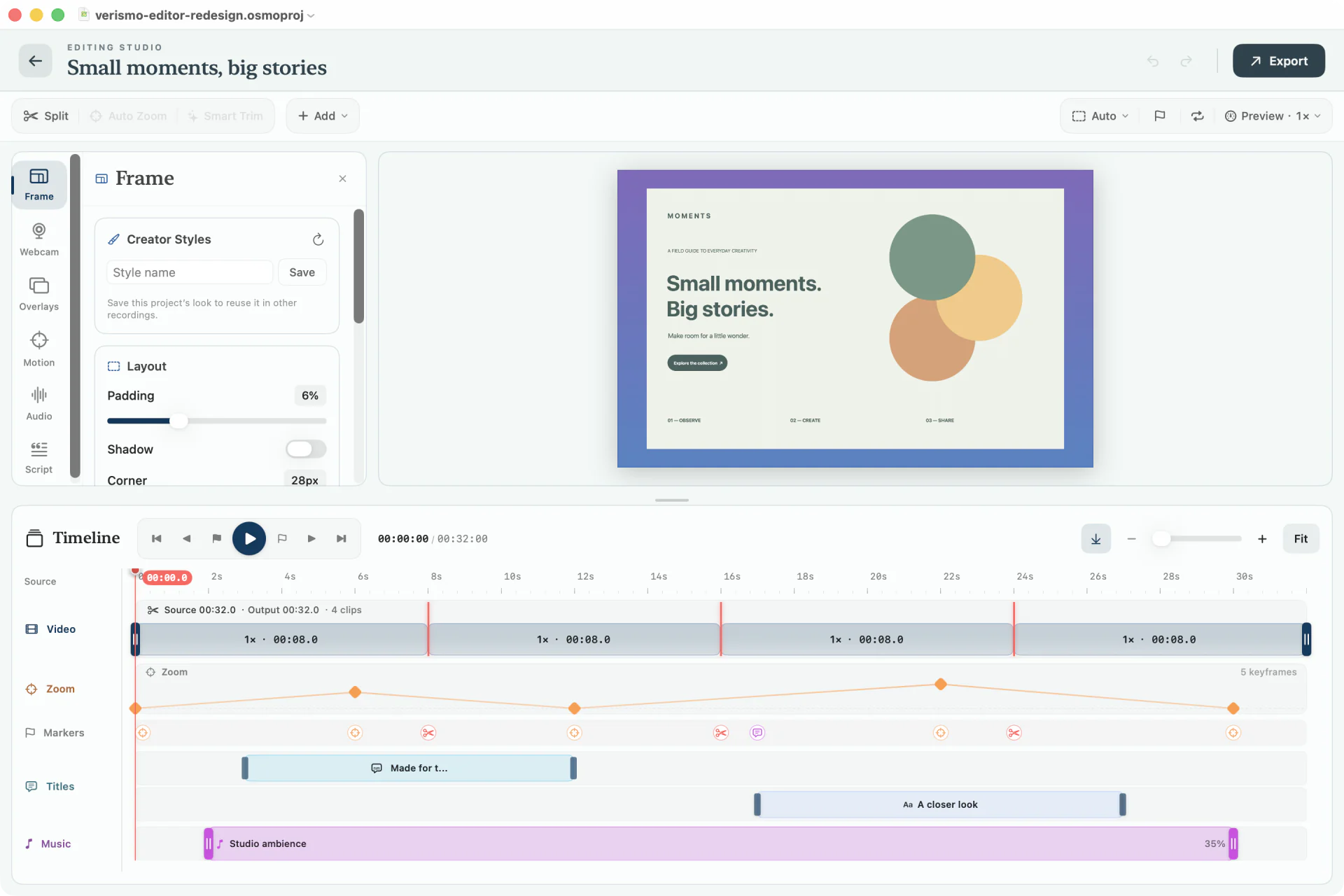
在编辑器中打开语音操作,再通过语音控制设置查看 macOS 设置指引。在系统设置 → 辅助功能中启用语音控制,然后说出控件名称。按源时间、帧或录制中的点击定位,选择并编辑字幕、添加批注、分割片段、撤销或打开导出。
语音操作使用 macOS 语音控制,不会理解任意自然语言编辑请求。启用麦克风时,口述命令可能被录入旁白;区域录制和精细几何调整仍需使用其他控件。
无需重录即可切换 16:9、9:16、1:1 和 4:5。留白、圆角、阴影、背景与主题会随画布适配。
非破坏式剪切与恢复。字幕、批注、遮盖、缩放和片段都保持稳定的时间线范围。
画布与导出器使用同一条合成路径,包括背景、摄像头、光标、叠加层、字幕、音频与品牌元素。
把转录当作带时间的项目数据,而不是一份游离文档。它驱动非破坏剪辑、字幕时间,以及围绕最终成片生成的 Publish Kit。
导出最高 4K/60 的 H.264 或 HEVC MP4、优化 GIF 或字幕文件。导出套装可依次生成 YouTube 与 Shorts、四画幅社交套装,或 MP4 加 GIF,而不会改变项目。
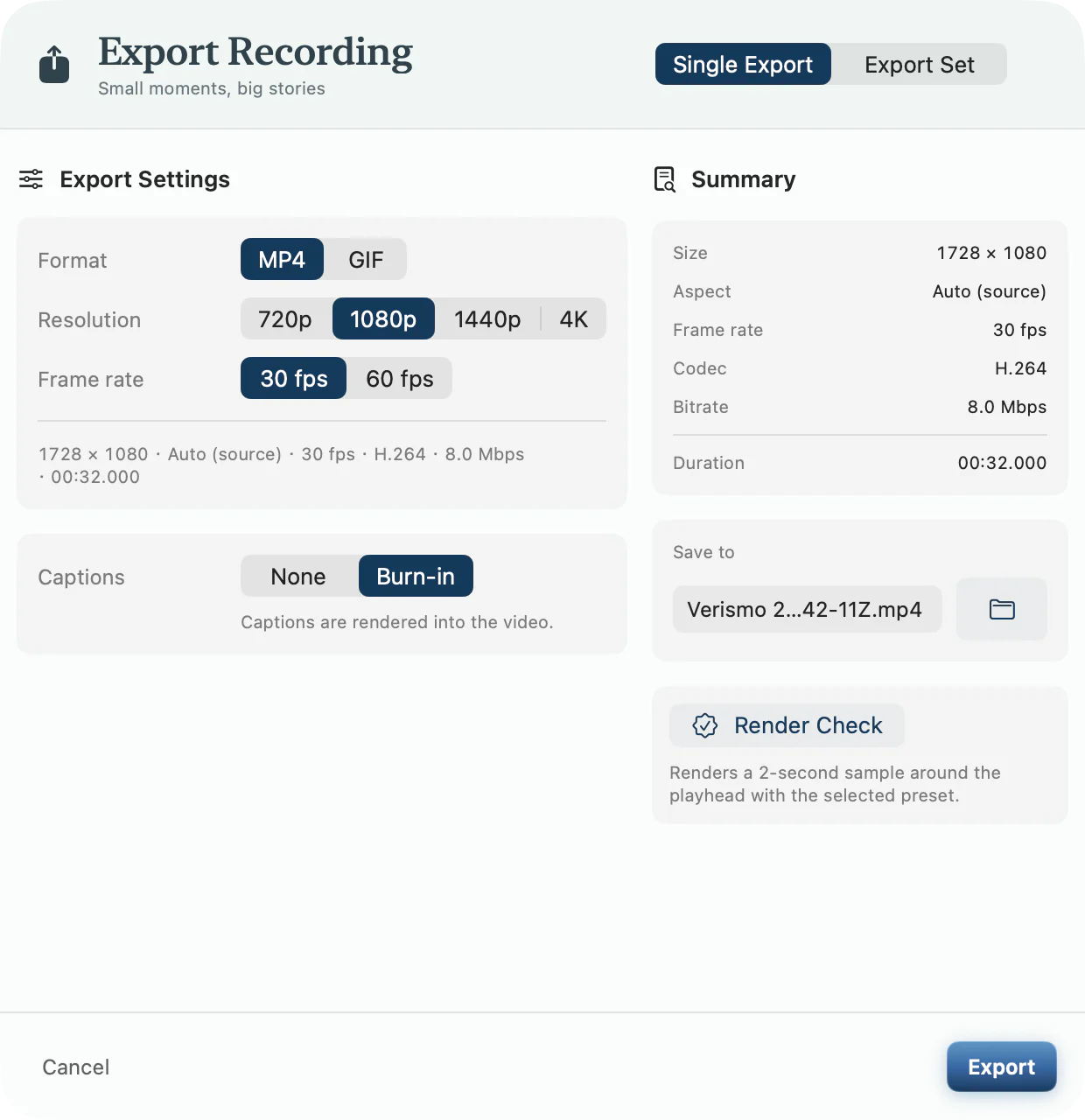
Verismo 在采集前创建项目,让停止请求共享同一个完成任务,验证录制媒体,在 Library 中展示中断内容,并先把导出写入临时文件,再提交所选目标。
.osmoproj 项目包与编辑元数据会在录制轨道开始写入前存在,让素材从一开始就拥有磁盘身份。
启动恢复会尽可能修复可播放的未完成录制;未解决项目继续留在 Library → 需要注意。
失败或取消的导出会删除隐藏临时文件。只有媒体写入器成功完成后,目标文件才会改变。
普通开发运行与 Verismo-IAP-Dev 使用 Xcode 本地 StoreKit 商品目录,不会向真实账户扣款。App Store Release 归档使用已获批商品,支持购买、恢复、退款与撤销。